
トークンで外部AIを接続する
OAuth に対応していない AI のための、詳しい人向けの手順です。トークンを発行し、AI の MCP 設定にエンドポイントと一緒に書きます。例として Cursor の設定を示します。
1. トークンを発行する
OAuth に対応していない AI では、アカウントの「詳しい人向け」にある「トークンを発行」を使います。トークンはそのときだけ表示されます。コピーして控えてください。同じ文字列は、あとから見られません。
使わなくなったトークンは「削除」で無効にできます。
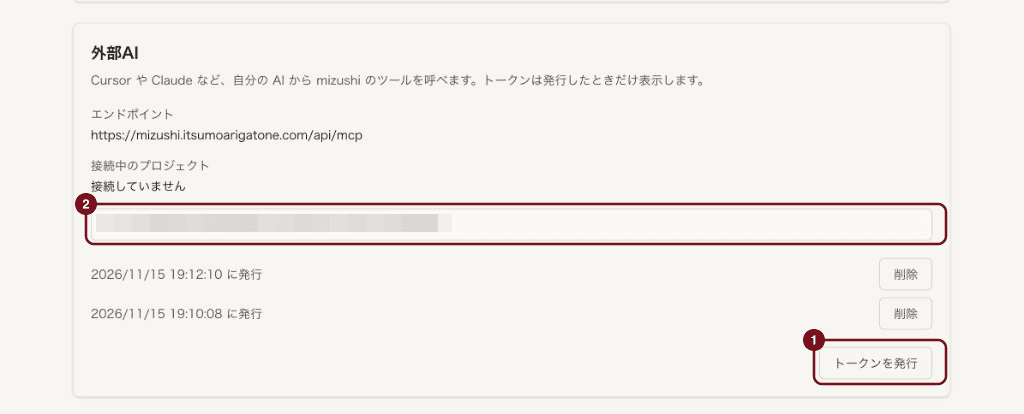
印 1 は「詳しい人向け」の中にあります。押すと、印 2 の欄にトークンが一度だけ出ます。 2. Cursor の設定で MCP を検索する
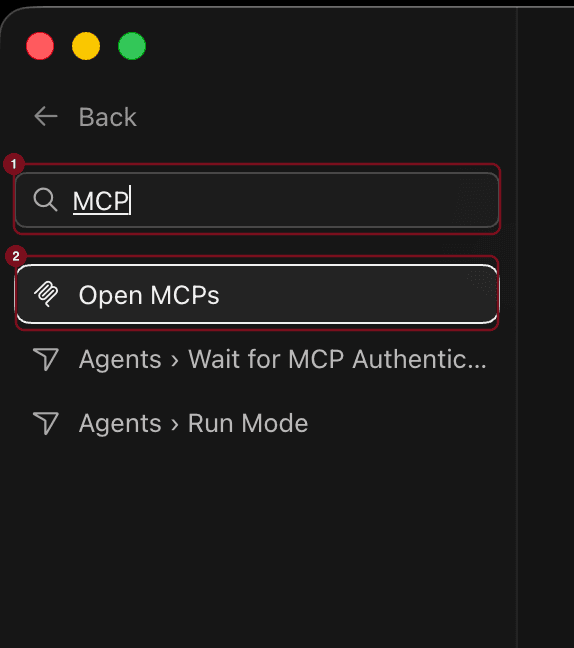
Cursor の設定を開き、検索欄に MCP と入れます。「Open MCPs」を開きます。
3. MCP サーバーを追加する
「New MCP Server」を押すと、mcp.json が開きます。

4. JSON に接続先を書く
開いた JSON の mcpServers に、次を書きます。すでに他のサーバーがあるときは、mizushi の項目だけを足します。ファイル全体は置き換えません。
発行したトークンを、アカウント画面でコピーした文字列に置き換えます。Bearer のうしろには半角スペースを入れます。url は、アカウント画面のエンドポイントと同じです。
保存すると Cursor が読み込みます。反映されないときは、Cursor を開き直します。
{ "mcpServers": { "mizushi": { "url": "https://mizushi.itsumoarigatone.com/api/mcp", "headers": { "Authorization": "Bearer 発行したトークン" } } } }5. 編集画面で外部AIをオンにする
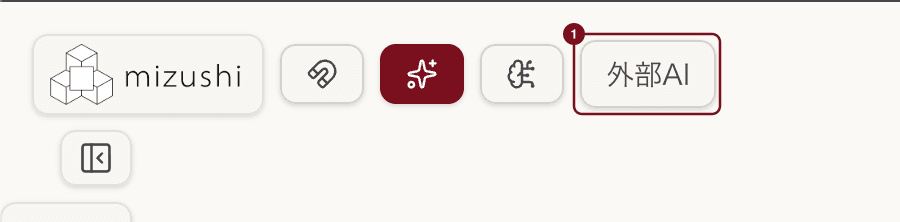
接続したい型紙を開き、ヘッダーの「外部AI」を押します。オンのあいだ、その画面の型紙を外部の AI が操作できます。オンにすると、このボタンは赤色になります。
まだ保存していない型紙では押せません。先に保存してください。同時にオンにできる編集画面は一つです。別の画面でオンにすると、接続はそちらへ移ります。
OAuth に対応している AI なら、トークンは要りません。URL だけで接続する手順を使ってください。