
外部AIの接続
ご自身が契約しているAIツールから mizushi のツールを呼ぶ手順です。下の文章を AI のチャットに貼り、ブラウザで許可して、編集画面の外部AIをオンにします。
1. AI のチャットに文章を貼る
下の文章をコピーして、ご自身が契約している AI(Cursor、Claude、ChatGPT、Grok など)のチャット画面に入力します。
AI が mizushi への接続を設定します。AI が自分で設定を変えられないときは、どの画面に何を入れればよいかを AI が案内します。
AI に貼り付けるプロンプト
mizushi の MCP サーバーを、あなたの MCP 設定に追加してください。

- 名前: mizushi
- URL: https://mizushi.itsumoarigatone.com/api/mcp
- 認証: OAuth。トークンや Authorization ヘッダーは書かないでください。

追加したら接続を始めてください。ブラウザで mizushi の許可画面が開いたら、私が「許可する」を押します。
設定を自分で書き換えられないときは、どの画面に何を入れればよいかを教えてください。
2. ブラウザで許可する
ブラウザが開いたら、mizushi にログインして「許可する」を押します。許可すると、開いている編集画面の型紙を読み、変更を確定できます。別の型紙を開くことと、アカウントの変更はできません。
許可した AI は、アカウントの「外部AI」にある「許可した AI」に出ます。「取り消す」で、その AI の接続を止められます。
3. 編集画面で外部AIをオンにする
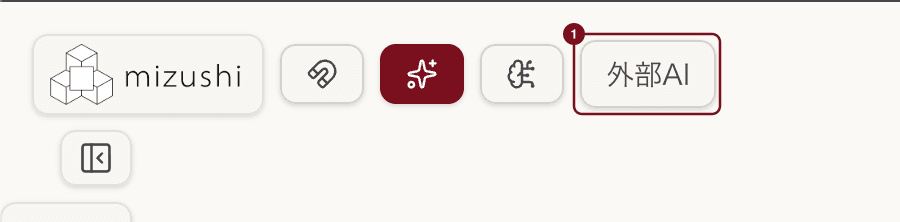
接続したい型紙を開き、ヘッダーの「外部AI」を押します。オンのあいだ、その画面の型紙を外部の AI が操作できます。オンにすると、このボタンは赤色になります。
まだ保存していない型紙では押せません。先に保存してください。同時にオンにできる編集画面は一つです。別の画面でオンにすると、接続はそちらへ移ります。
OAuth に対応していない AI では、トークンで接続する手順を使います。